ログインする・パスワードを忘れたとき
ログインのしかたと、パスワードを忘れたときの再設定手順です。自動ログアウトについても説明します。
ログインする
- ブラウザでツムイトHRのURLを開きます。
- メールアドレスとパスワードを入力します。
- 「ログイン」を押します。
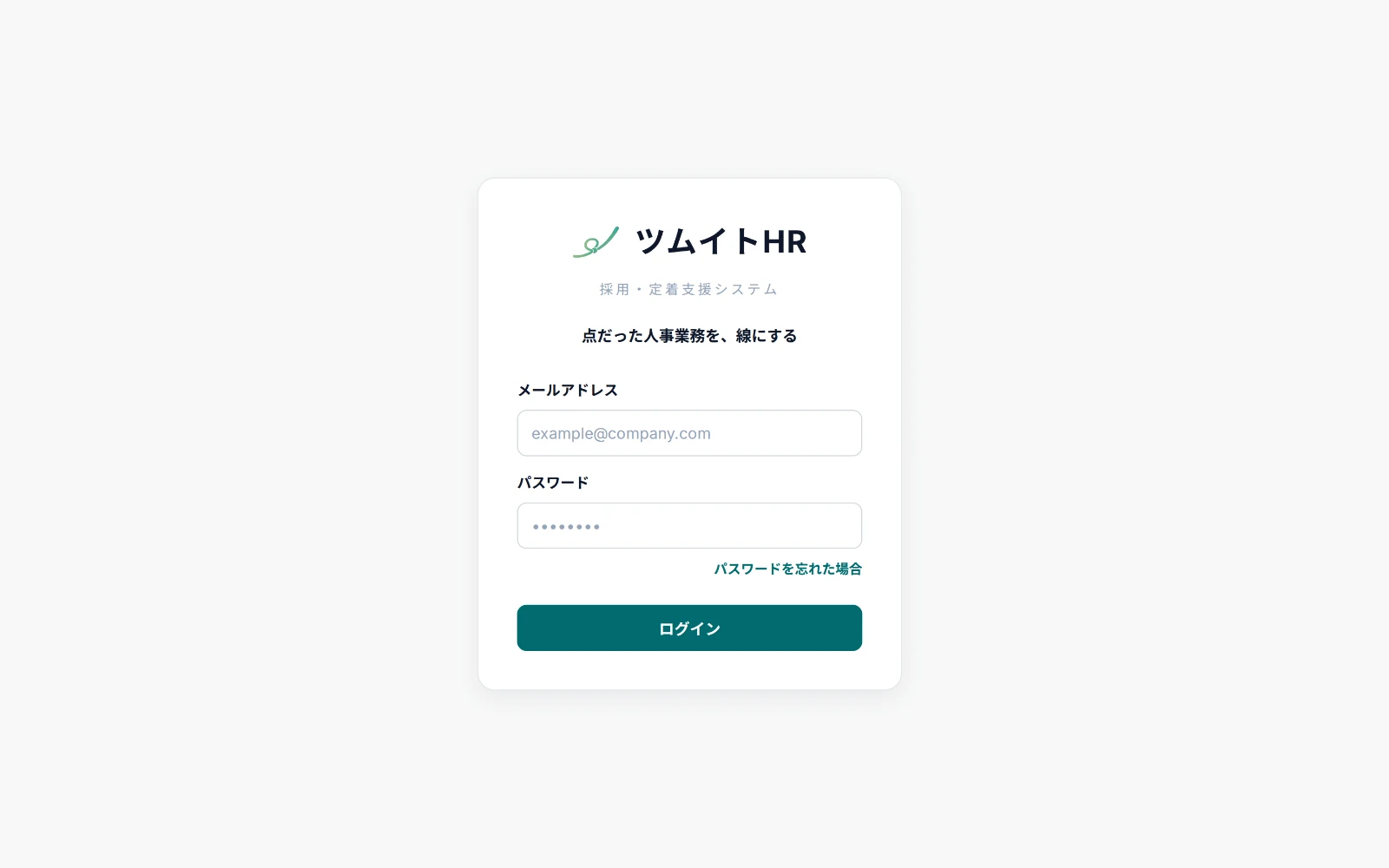
推奨ブラウザは Chrome / Safari / Edge の最新版です。パソコンのほか、タブレット・スマートフォンでも見られます。
ログアウトする
左メニューのいちばん下にある「ログアウト」を押します。
確認コードの画面が出たとき(2段階認証)
会社の設定で2段階認証が有効な場合、パスワードのあとに「確認コードの入力」画面が出ます。
- 登録しているメールアドレスに、6桁の数字のコードが届きます。
- コードを入力して「ログイン」を押します。
- コードの有効期限は10分です。切れたときは「コードを再送する」を押すと、新しいコードが届きます。
- 一度コードを確認できた端末では、以後コード入力を省略します。省略できる期間は使うたびに延長されるため、ふだんお使いの端末で再度求められることは基本的にありません(90日間使わなかった端末や、新しいパソコン・スマートフォン・別のブラウザで開いたときは、あらためて求められます)。
- パソコン・スマートフォンを紛失されたときは、運営(つむぐ株式会社)までご連絡ください。その端末のログイン記憶を解除します。
- メールが届かないときは、迷惑メールフォルダをご確認ください。
- 再送を続けて押すと、しばらく送れなくなります。1分ほど待ってからお試しください。
パスワードを忘れたとき
- ログイン画面の「パスワードを忘れた場合」を押します。
- 登録しているメールアドレスを入力します。
- 届いたメールのリンクから、新しいパスワードを設定します。
パスワードは12文字以上で、大文字・小文字・数字・記号をすべて含めてください。
入れないとき
| 状況 | 対処 |
|---|---|
| しばらく操作しないと画面が戻ってしまう | 2時間操作がないと自動でログアウトします。情報を守るための仕組みです |
| 何度か間違えたら入れなくなった | 5回続けて失敗すると15分間ログインできません。時間をおいてお試しください |
| ログイン後に「読み込みに失敗しました。」が出た | 「再試行」を押してください。権限を確認できるまで会社の画面は開きません |
| 招待メールのリンクが切れた | 有効期限は7日間です。管理者の方に、同じメールアドレスへもう一度招待を送ってもらってください |
アカウントの追加・停止は管理者の方が行います
新しく人を追加したい、退職者のアカウントを止めたい、という場合はユーザーを招待する・利用を止めるをご覧ください。
あわせて読む
最終更新: 2026年10月8日 / 解決しないときは担当パートナーまでお問い合わせください。