列の対応づけを確認する
御社の見出しとツムイトHRの項目の対応を確認する画面です。自動で当たらなかった列だけプルダウンで選びます。
ファイルを選ぶと、次に「列の確認」画面が出ます。御社の名簿の見出しを、ツムイトHRのどの項目として取り込むかを決める画面です。
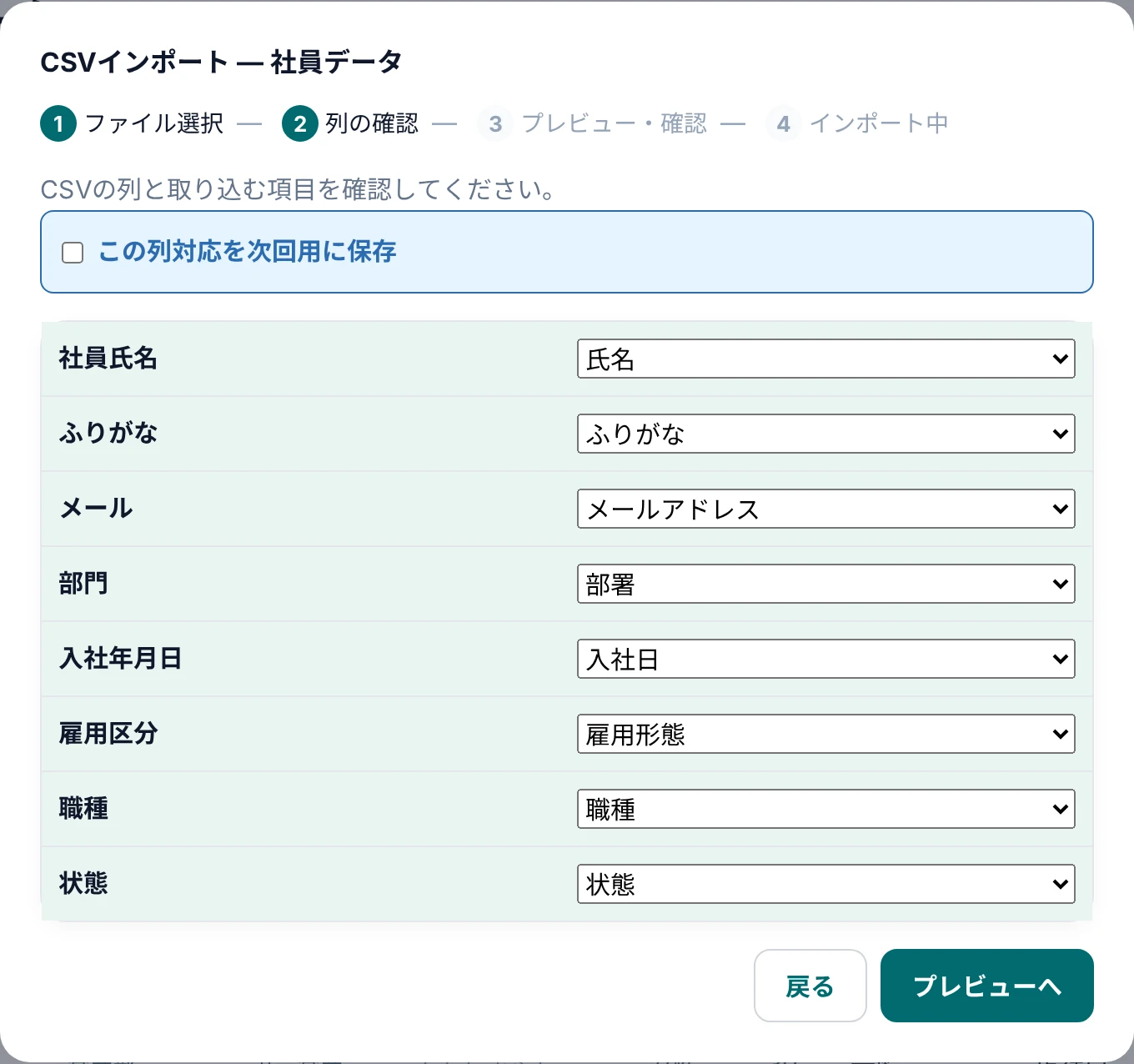
自動で当たる見出し
よくある言い方は自動で対応づけられます。たとえば氏名なら、次のような見出しが当たります。
| ツムイトHRの項目 | 自動で当たる見出しの例 |
|---|---|
| 氏名 | 氏名 / 名前 / お名前 / 社員氏名 / 応募者氏名 / name |
| ふりがな | ふりがな / フリガナ / よみがな / カナ氏名 |
| 部署 | 部署 / 部門 / 部署名 / department |
| 入社日 | 入社日 / 入社年月日 / 入社予定日 / hire_date |
| 雇用形態 | 雇用形態 / 雇用区分 / 形態 |
| 採用媒体 | 採用媒体 / 採用経路 / 入社経路 / 採用元 / 流入元 |
| 退職日 | 退職日 / 退職年月日 / 離職日 |
| 応募日 | 応募日 / 応募年月日 / 応募受付日 / エントリー日 |
| 媒体 | 媒体 / 応募媒体 / 応募経路 / チャネル / 応募元 |
多少の打ち間違いも吸収します。「氏名(必須)」のような注記付きの見出しや、少し綴りが違う程度なら自動で当たります。
自動で当たらなかったとき
その列のプルダウンから、取り込みたい項目を選んでください。取り込まない列は「取り込まない」のままで構いません。
当てなかった列はどうなるか
取り込まれません。データが壊れることはないので、迷ったら「取り込まない」にしておいて、あとから列を足したCSVで取り込み直せます。
更新の目的で取り込むときは、空欄にした項目がどう扱われるかを登録済みの社員をまとめて更新するでご確認ください。
対応づけを毎回やり直したくない場合は、列の対応を次回用に保存するをご覧ください。
あわせて読む
最終更新: 2026年10月8日 / 解決しないときは担当パートナーまでお問い合わせください。