CSVでまとめて取り込む — 全体の流れ
社員・応募者・採用コストの3種類を、お手元のExcelからまとめて登録できます。4つの画面を順に進むだけです。
社員・応募者・採用コストは、1件ずつ手で入れるほかに、お手元の一覧からまとめて登録できます。
どこから使えるか
| 取り込むもの | 画面 |
|---|---|
| 社員 | 社員データベース |
| 応募者 | 応募者管理 |
| 採用コスト | 採用コストデータ |
どの画面も、右上の「CSVインポート」ボタンから始めます。
4つの画面を順に進みます
- ファイル選択 — お手元のCSVファイルを選びます。この画面から、テンプレート(空のひな形)もダウンロードできます。詳しく
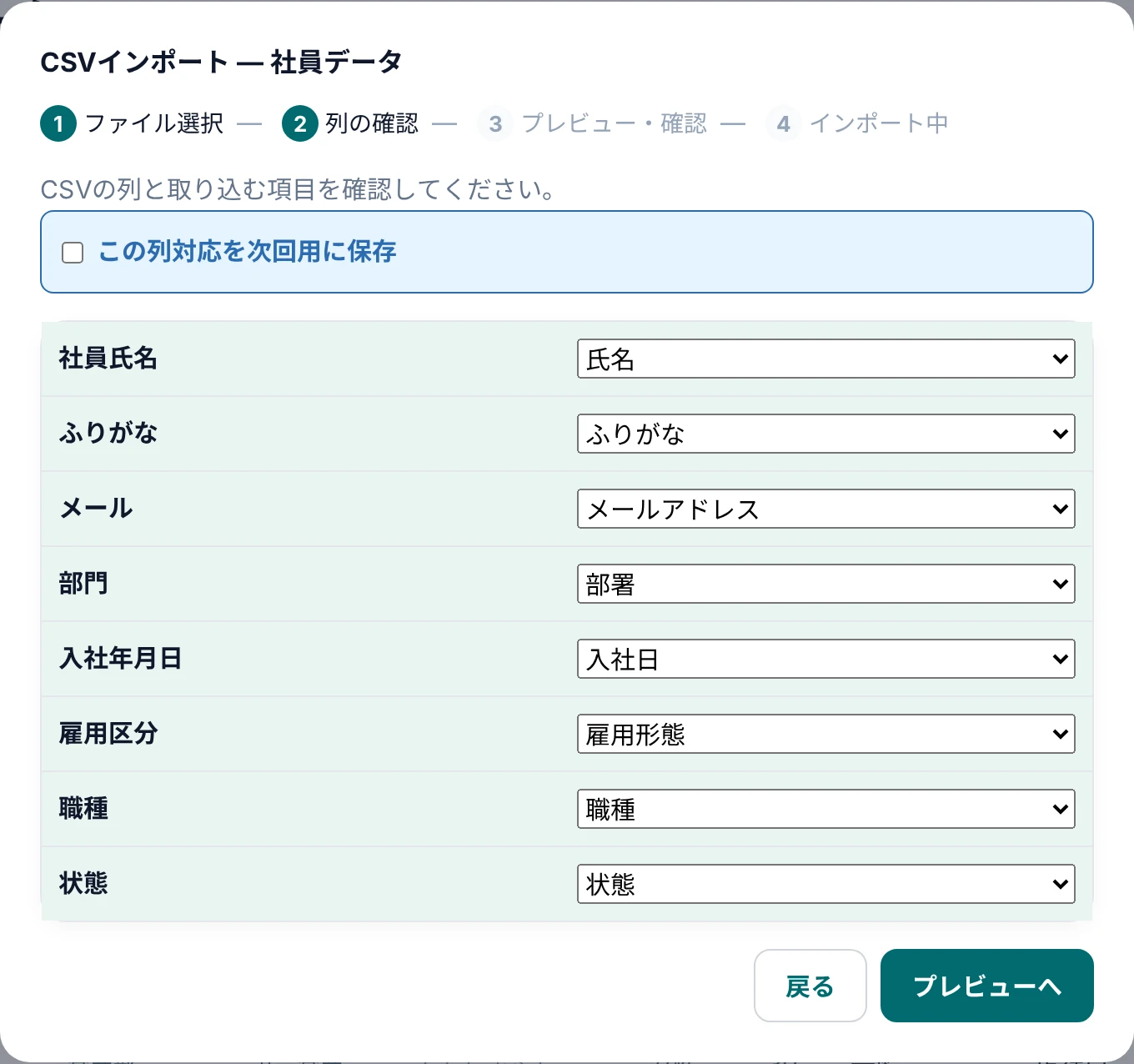
- 列の確認 — 御社の見出しと、ツムイトHRの項目の対応を確認します。詳しく
- プレビュー・確認 — 何件が新規で、何件が既存と重なっているかを見てから決めます。詳しく
- インポート — 実行します。
Excelのファイルをそのまま使えますか
CSV形式で保存してからお使いください。Excelで「名前を付けて保存」→ ファイルの種類で「CSV」を選ぶだけです。このとき保存されるのは、開いているシート1枚だけです。
1行目は見出しの行にしてください。「2025年度 社員名簿」のような表題や空行が上に入っていると、それが見出しとして読み込まれます。
見出しの名前は御社のままで大丈夫です
「社員氏名」「部門」「入社年月日」のように御社独自の見出しでも、よくある言い方は自動で当たります。当たらなかった列も、画面のプルダウンで選ぶだけです。
取り込む前に決めておくとよいこと
- 設定の選択肢(部署・媒体・職種・拠点)を先に登録しておく — CSVの書き方をその選択肢に合わせておくと、「営業」「営業職」のような似た値が増えません。設定に無い値は、取り込みのときにそのまま選択肢へ追加されます。詳しく
- 同じ人を二重に登録しないための決め方 — 既に登録済みのデータと重なったとき、上書きするかスキップするかを選べます。詳しく
あわせて読む
最終更新: 2026年10月8日 / 解決しないときは担当パートナーまでお問い合わせください。