社員を登録する・情報を更新する
社員データベースでの1人ずつの追加・編集の手順と、入力しておくと効く項目です。
社員データベースで、社員の登録と更新を行います。ここがすべての分析の土台です。
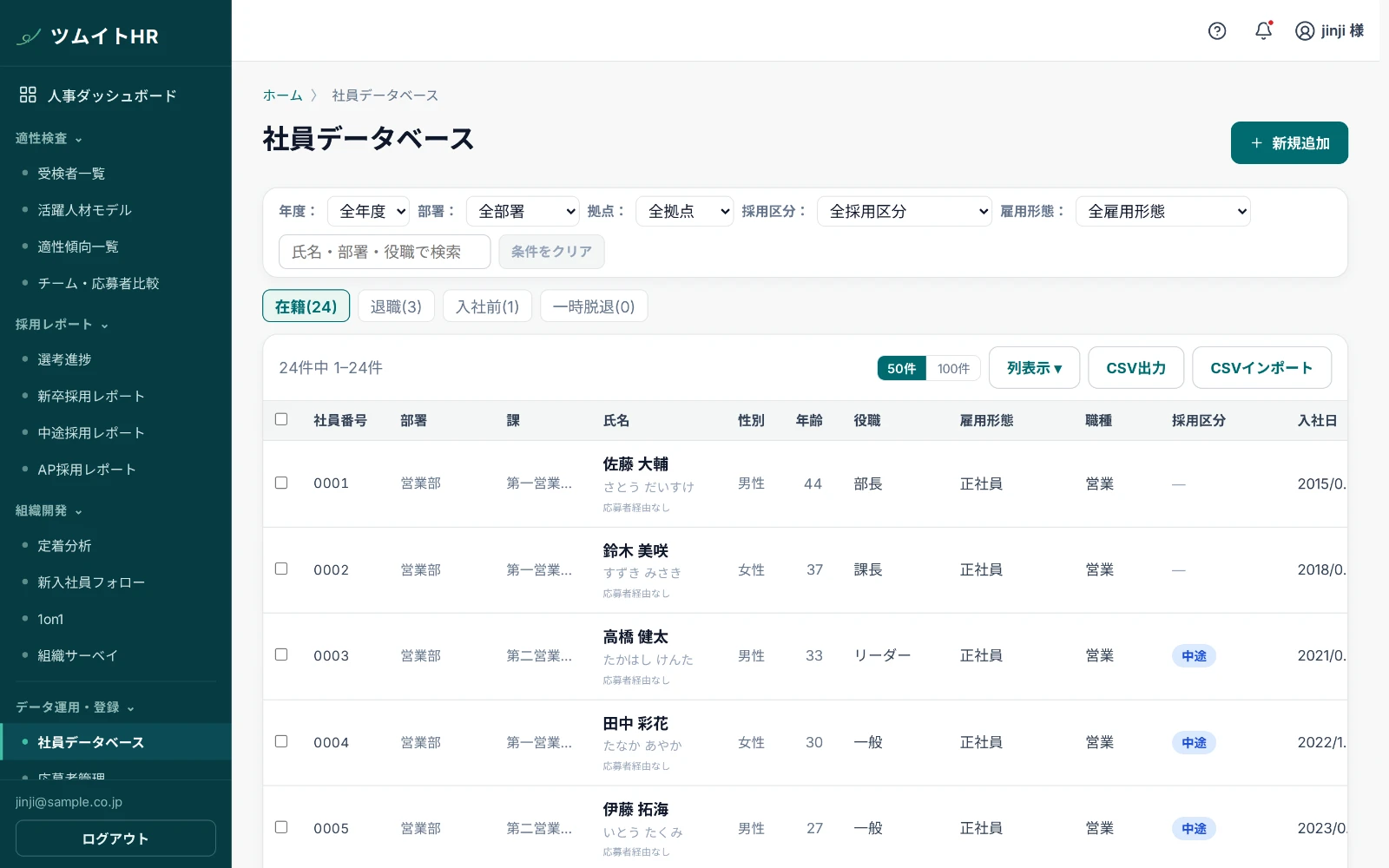
PCの一覧は、氏名の列を左、操作ボタンを右に固定しています。横にスクロールしても対象者と操作を確認できます。
1人ずつ登録する
- 「+ 新規追加」を押します。
- 応募者連携(応募者と連携/応募者登録なし)・氏名・入社日 を入力します。この3つは必ず入力してください(「応募者と連携」を選んだときは、紐付ける応募者も選びます)。
- 窓の下端にある「保存」を押します。入力欄をスクロールしても、保存ボタンは同じ位置に表示されます。
まとめて登録したいときは社員データをまとめて取り込むをご覧ください。
情報を更新する
- 対象の社員の行(または「編集」)を押すと、その方のページに移ります。
- 「基本情報」のタブで、直したい区切りの「編集」を押すと、その場で書き換えられます。
- 直したら、その区切りの「保存」を押します。
部署・職種・役職は、「所属の履歴」のタブで変えます(次の「異動を登録する」)。
「前へ」「次へ」で、一覧の並び順に社員を替えられます。入力の途中は替えられません。一覧へは、上の「社員データベース」か、ブラウザの「戻る」で戻ります。
異動を登録する
- その方のページで「所属の履歴」のタブを開きます。
- 「異動を登録」を押すと、表の一番上に入力の行が出ます。
- 異動日を入れ、部署・職種・役職を選んで「登録」を押します。
異動日が今日までなら、すぐに今の所属に反映されます。先の日付なら、その日の 0 時過ぎに反映されます。
部署を変えると、課・チームは空になります。「基本情報」の「入社・所属」で選び直してください。
入れ間違えたときは、一番上の行の「修正」を押します。その行が入力に変わるので、直して「保存」を押すか、「削除」で消します。直せるのは一番新しい行だけです。
異動日が分からないまま変わった分は、期間が「日付不明〜」と表示されます。
何人分もまとめて異動させる
- 一覧で対象の方にチェックを入れ、「異動を一括登録」を押します。
- 異動日を入れ、変える項目だけを選びます。変えない項目は「変えない」のままにします。
- 「登録する」を押します。
CSV でまとめて反映するときはまとめて更新をご覧ください。
保存時に他の人の変更が見つかった場合
古い内容で上書きせず、入力を残して保存を停止します。「最新の内容を確認」で自分の入力と最新の内容を比較できます。「最新の内容から編集を再開」を押すと、元の入力を比較表に残して最新の社員情報を編集できます。
休職・産休などで一時的に籍を離れる方を記録する
対象の社員のページで、「在籍状況」の「編集」を押し、在籍有無を「一時脱退」に変えます。表示された「退職日(一時脱退日)」に籍を離れた日を入れて「保存」を押します。
一時脱退の方は、在籍者数にも退職者数にも入りません。戻られたら「在籍」に戻してください。
入れておくと効く項目
| 項目 | 入れると何が見えるか |
|---|---|
| メールアドレス | 適性検査・チェックインを送れるようになります |
| 入社日 | 勤続年数・定着率・新入社員フォローの対象判定 |
| 部署・課・チーム | 部署別の傾向・組織構成 |
| 職種 | 活躍人材モデルの職種別基準 |
| 採用媒体 | 媒体別の定着率・採用単価 |
| 直属の上司 | 1on1・相互理解ガイド |
探す・絞り込む
上のカードにあるプルダウンで絞り込みます。
- 年度 … 在籍・退職・入社前を「どの時点で見るか」を切り替えます(過去の年度を選ぶと、その年度末時点の状態で並びます)
- 部署 / 拠点 / 採用区分 / 雇用形態 … それぞれのプルダウンで絞り込みます
- 氏名検索 … 氏名・部署・役職から探せます
その下に「在籍 / 退職 / 入社前 / 一時脱退」のボタンが並び、押すと表示が切り替わります。ボタンにはそれぞれの人数が付いています。選択中の状態には青い下線が付き、左右の矢印キーでも切り替えられます。
スマートフォンでは、社員ごとのカードに項目名と情報が並びます。「列表示」で表示項目を選び、カードの「編集」からその方のページに移ります。並び順の選択とチェックボックスによる一括選択も利用できます。
社員を削除する
行の「削除」から消せます。退職された方は削除せず、「退職」として記録してください。
あわせて読む
最終更新: 2026年10月8日 / 解決しないときは担当パートナーまでお問い合わせください。