STEP 2. 社員データを登録する
お手元の社員名簿を取り込んで、分析の土台をつくります。項目名や並び順は御社のままで構いません。
なぜ社員データが土台なのか
「どんな人が活躍しているか」「どんな人が辞めてしまったか」。ツムイトHRの分析はすべて、社員データと適性検査の突き合わせから始まります。
退職された方も含めていただくのがおすすめです。「辞めた人の傾向」が見えると、採用と定着の打ち手が変わります。
ご用意いただくもの
以下の項目が入った名簿をご用意ください。項目名や並び順は御社の管理のままで構いません。取り込むときに、画面上で対応づけできます。
| 重要度 | 項目 | 補足 |
|---|---|---|
| 必須 | 氏名 | フルネーム(例: 田中 太郎) |
| 実質必須 | メールアドレス | 適性検査の受検依頼メールの送り先です。無いと STEP 3 に進めません |
| 推奨 | 部署 / 入社日 / 雇用形態 / 職種 / 採用区分 / 状態(在籍・退職)/ 採用媒体 | 入っているほど分析が効きます(部署別の傾向、定着率、媒体別の集計など) |
| 推奨 | 退職された方の 退職日・退職理由 | 「辞めた人の傾向」の分析に使います |
| あれば | ふりがな / 性別 / 生年月日 / 課・チーム / 拠点 / 役職 | 検索や絞り込みがしやすくなります |
直属の上司は、社員の登録が終わったあとに設定します(直属の上司をまとめて設定する)。
操作の流れ
- 先に設定をひととおり済ませる — 部署・応募経路(媒体)・職種などの選択肢を御社に合わせておくと、取り込みがスムーズです(最初にひととおり設定する)。
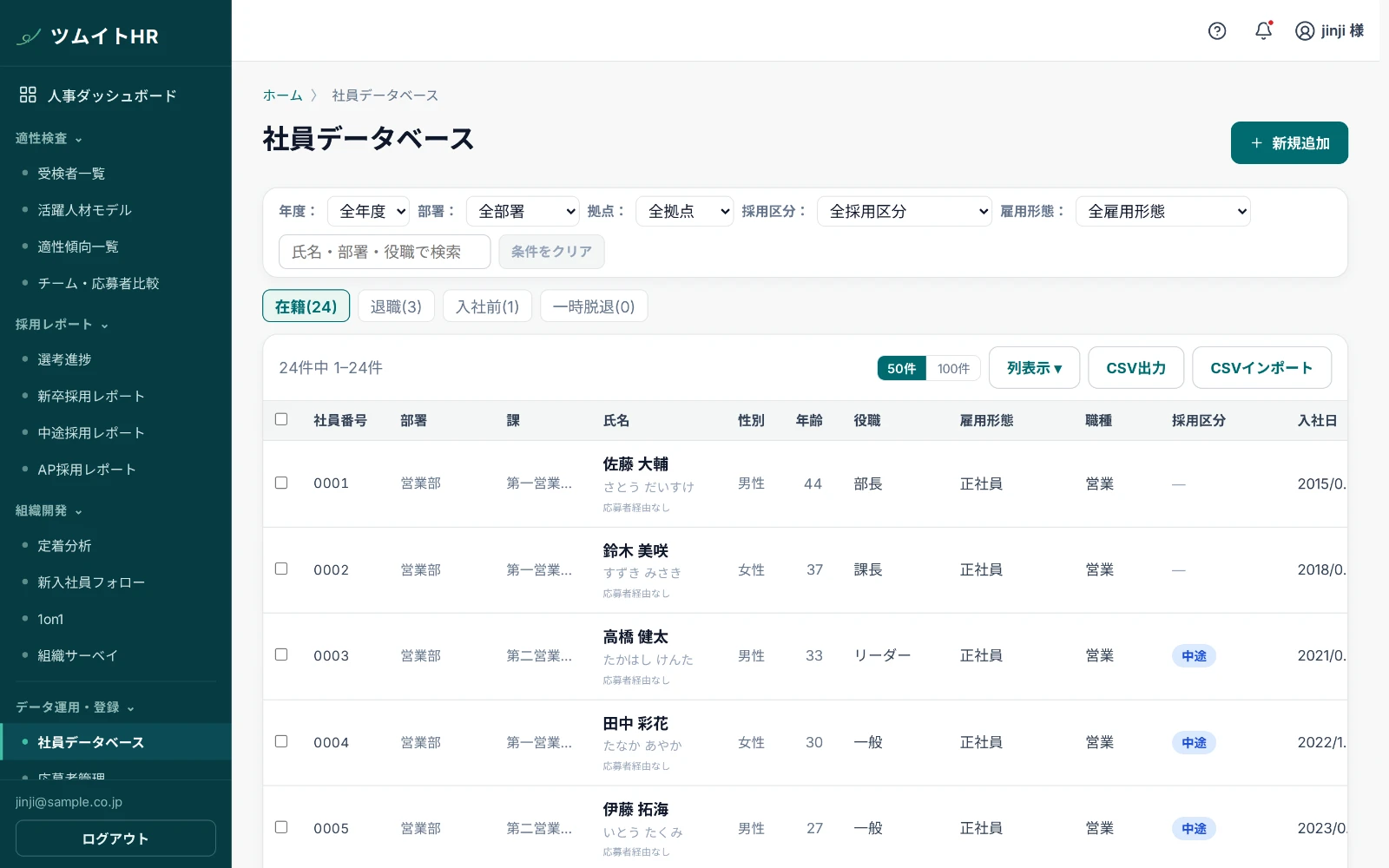
- 「社員データベース」を開き、「CSVインポート」を押す — Excelの名簿は「CSV形式で保存」してからお使いください。
- 列の対応を確認する — 御社の名簿の見出しと、ツムイトHRの項目の対応が自動で提案されます。違っていればプルダウンで直すだけです。
- プレビューを確認して取り込む — 件数と内容を確認して「インポート」を押せば完了です。
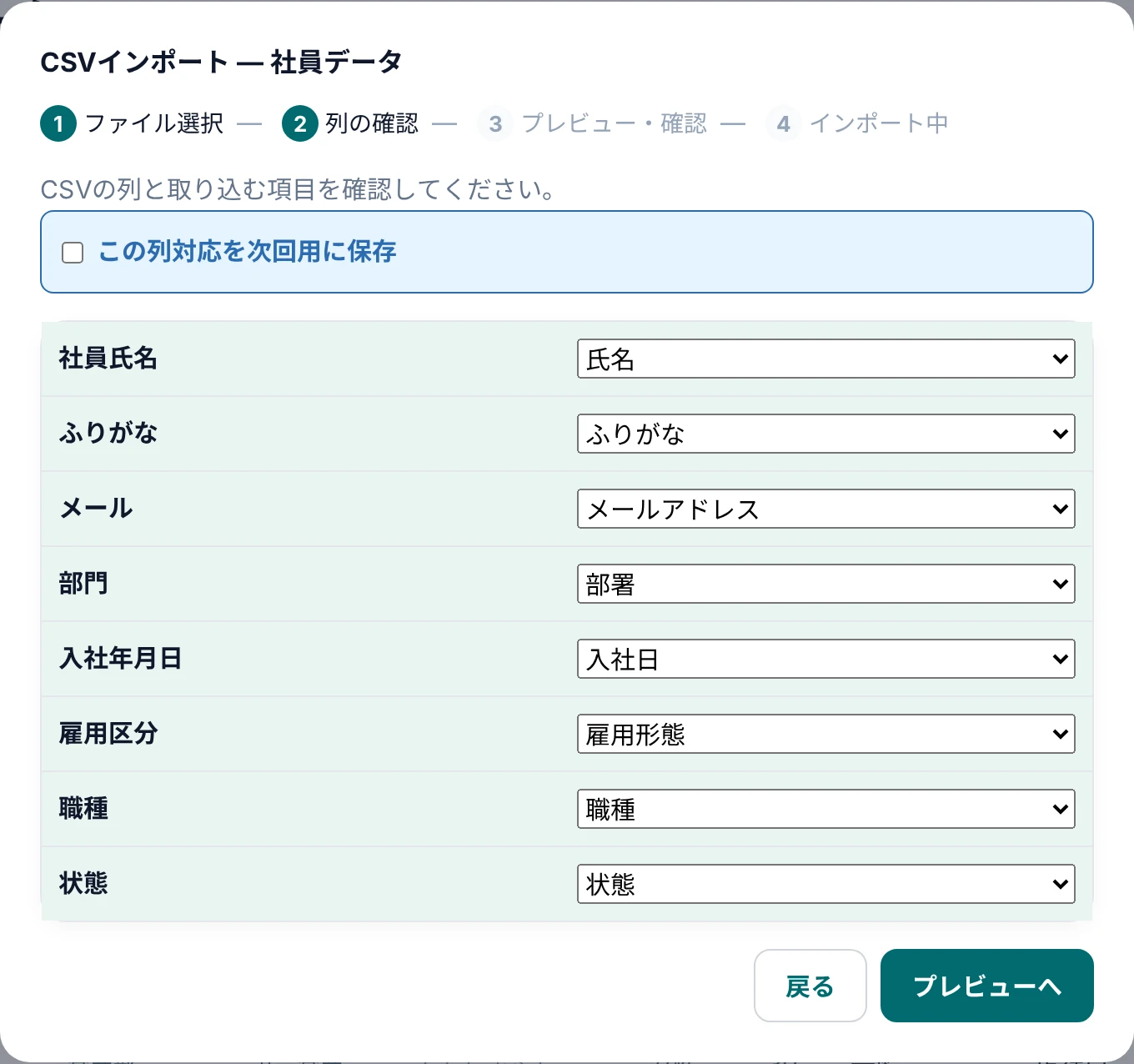
取り込みの詳しい手順は社員データをまとめて取り込む、うまくいかないときは「取り込めない◯件」と出たときの直し方をご覧ください。
できあがりの目安
取り込んだ方が社員データベースに登録されます。一覧は最初「在籍」の方だけが表示されます。上の「在籍 / 退職 / 入社前 / 一時脱退」のボタンで表示が切り替わり、ボタンにはそれぞれの人数が付いています。取り込んだ退職者の方は「退職」を押すと確認できます。